Guide / Lecture différée privée
Alternative
à Pocket
Une bibliothèque de lecture différée privée qui vit dans votre propre Google Drive.
03 / Votre Drive
Pocket faisait bien une petite chose importante : il offrait aux choses intéressantes un endroit où patienter. Vous repériez un article entre deux réunions, vous l’enregistriez, et vous y reveniez quand vous aviez l’attention qu’il méritait. Le produit a disparu. Le besoin, lui, est resté.
Si vous cherchez aujourd’hui une alternative à Pocket, le réflexe est de choisir un autre service de lecture différée. C’est peut-être exactement ce qu’il vous faut. Mais la fermeture de Pocket est aussi l’occasion de se poser une question moins évidente : où des archives personnelles devraient-elles vivre, au départ ?
Pocket a fermé. Votre habitude de lecture a continué.
Mozilla a fermé Pocket le 8 juillet 2025. Cela a rappelé que même un service très apprécié peut arriver en fin de vie. Ce n’est pas une critique de Pocket : les produits évoluent, les entreprises se recentrent, et maintenir un service pour toujours est rarement possible.
Reste que ce que vous enregistrez est personnel. Il peut s’agir de recherches pour un livre, de références visuelles pour un client, d’une recette que vous refaites chaque hiver, ou d’un paragraphe qui a changé votre façon de penser. Un outil de remplacement doit rendre l’enregistrement facile, mais il doit aussi rendre le départ sans histoire.
Au lieu de vous demander quelle entreprise devrait détenir vos prochaines archives, demandez-vous si elles peuvent vivre dans un endroit que vous maîtrisez déjà.
Que doit faire une alternative privée à Pocket ?
Un outil de lecture différée privé ne se résume pas à une étiquette « confidentialité ». Cherchez un fonctionnement que vous pouvez expliquer sans déchiffrer un schéma : où va le contenu, quand il est chiffré, ce que le fournisseur peut voir, et comment vous emportez votre bibliothèque ailleurs.
- Enregistrer la partie utile, pas seulement l’adresse. Un lien est fragile. Les articles changent, les images disparaissent et les pages sont refondues.
- Protéger le contenu avant qu’il n’atteigne le stockage infonuagique. « Chiffré » doit décrire la capture elle-même, pas seulement la connexion utilisée pour l’envoyer.
- Utiliser un emplacement de stockage ordinaire et visible. Vous devez savoir où sont les fichiers et quel compte les détient.
- Offrir un export lisible. La portabilité compte surtout le jour où vous décidez de partir.
Pourquoi SnapDrive prend un autre chemin
SnapDrive est une extension Chrome, pas une plateforme de lecture hébergée de plus. Il a été conçu autour d’une limite simple : l’entreprise peut gérer les licences sans devenir la gardienne de ce que vous enregistrez.
Votre Drive, pas le nôtre
Les captures chiffrées vont dans une arborescence de dossiers visible dans votre Google Drive. Il n’y a pas de compte de contenu SnapDrive distinct à migrer plus tard.
Scellé dans le navigateur
SnapDrive chiffre chaque capture en AES-256-GCM avant l’envoi. Votre phrase secrète et la clé de votre coffre restent hors du service de licences.
Gardez la partie qui comptait
Enregistrez du texte sélectionné, des articles lisibles, des images, des liens, des fiches vidéo, des captures d’écran de page entière ou une zone choisie.
Exportez quand vous le décidez
Emportez les éléments sélectionnés ou toute la bibliothèque sous forme de ZIP lisible contenant des fichiers, du HTML, du texte, un CSV et un manifeste.
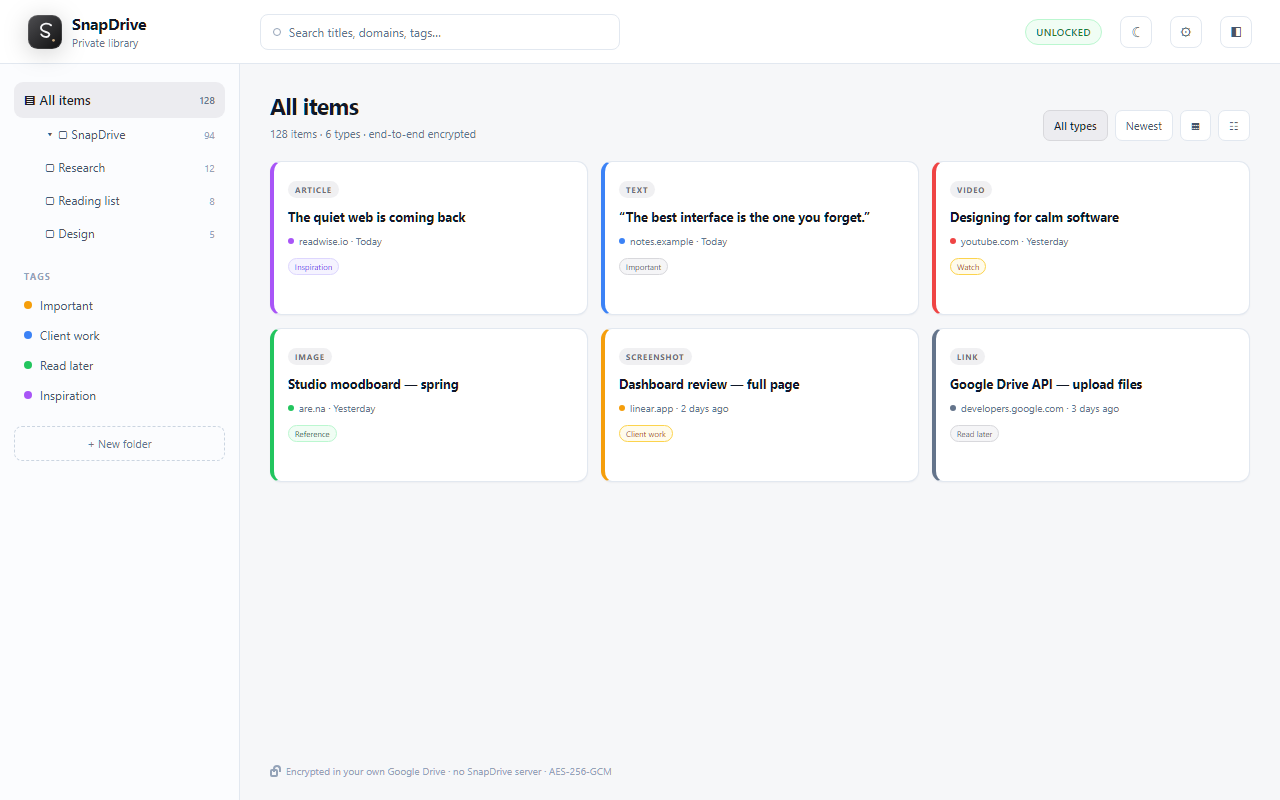
SnapDrive et Pocket ont fait des compromis différents
Une comparaison honnête doit le dire clairement : SnapDrive n’est pas Pocket avec un autre logo. Pocket était un service de lecture abouti et multiplateforme. SnapDrive est une bibliothèque de capture plus récente, pour Chrome sur ordinateur, avec une promesse plus étroite autour de la confidentialité et de la propriété.
| Question | L’ancien fonctionnement de Pocket | SnapDrive |
|---|---|---|
| Où vit la bibliothèque ? | Dans un compte Pocket, sur le service de Pocket. | Sous forme de captures chiffrées dans votre propre Google Drive. |
| Que peut-on capturer ? | Surtout des articles, des pages et des vidéos à lire plus tard. | Articles, texte sélectionné, images, liens, fiches vidéo et captures d’écran. |
| Comment est-ce organisé ? | Une file de lecture, des archives et des étiquettes. | Dossiers Drive, étiquettes, couleurs, types de capture et recherche. |
| Quel est le modèle de confidentialité ? | Un service de lecture différée hébergé, lié à un compte Pocket. | Un chiffrement dans le navigateur avant que le contenu n’atteigne votre Drive. |
| Où pouvait-on l’utiliser ? | Pocket existait sur le web, dans le navigateur et sur mobile. | SnapDrive fonctionne actuellement dans Google Chrome sur ordinateur. |
| À qui convient-il le mieux ? | Aux personnes qui voulaient une file de lecture soignée sur tous leurs appareils. | Aux personnes qui tiennent à une capture privée, à des sources plus riches et à un stockage qui leur appartient. |
Cette dernière distinction compte. Si lire sur téléphone et tablette est essentiel pour vous, SnapDrive n’est pas encore le choix le plus proche. Si l’important est de bâtir dans Chrome une bibliothèque privée de recherche ou d’inspiration, il est peut-être le plus naturel.
Qui s’y sentira chez soi ?
SnapDrive convient surtout aux personnes dont le navigateur est déjà un établi et dont Google Drive fait déjà partie du quotidien.
- Les auteurs et les chercheurs qui veulent des passages et des copies d’articles à côté de leurs fichiers de projet.
- Les designers qui rassemblent images, captures d’écran et références visuelles avec leur contexte.
- Les consultants et les travailleurs du savoir qui ont besoin de dossiers et d’étiquettes plutôt que d’une longue file de lecture à plat.
- Les lecteurs soucieux de leur vie privée qui veulent la commodité du stockage infonuagique sans déposer des captures lisibles sur un nouveau serveur de contenu.
Le but n’est pas de rendre l’enregistrement addictif. Il est de rendre les bonnes choses faciles à garder, et tout aussi faciles à retrouver quand elles deviennent utiles.
Quelques questions pratiques
SnapDrive remplace-t-il directement toutes les fonctions de Pocket ?
Non. SnapDrive est une extension Chrome pour ordinateur, conçue autour de la capture privée et d’un stockage qui vous appartient. Il n’offre pas pour l’instant les anciennes applications mobiles de Pocket, ni la découverte sociale, ni l’écoute audio.
Où SnapDrive enregistre-t-il le contenu ?
SnapDrive enregistre vos captures chiffrées dans une arborescence de dossiers visible dans votre propre Google Drive. Le service de licences de SnapDrive ne reçoit ni le contenu capturé, ni la phrase secrète du coffre, ni la clé de chiffrement, ni le jeton Google Drive.
Que puis-je enregistrer avec SnapDrive ?
Vous pouvez enregistrer du texte sélectionné, des articles lisibles, des images, des liens, des fiches vidéo, des captures d’écran de page entière et une zone choisie d’une page.
Puis-je exporter ma bibliothèque SnapDrive ?
Oui. Vous pouvez exporter les captures sélectionnées ou toute la bibliothèque sous forme de ZIP lisible contenant des fichiers, du HTML, du texte, un CSV et un manifeste.